Юридическая сила и спецификации ФЗ-63 ПЭП
Сервис Renta Contract использует простую электронную подпись (ПЭП) для заключения договоров краткосрочного/посуточного найма жилых помещений в соответствии с Федеральным законом «Об электронной подписи» № 63-ФЗ от 06.04.2011 г.
Каким образом гарантируется юридическая сила?
Согласно ст. 5 ФЗ-63, простая электронная подпись создается посредством использования кодов, паролей или иных инструментов, подтверждающих факт формирования электронной подписи определенным лицом.
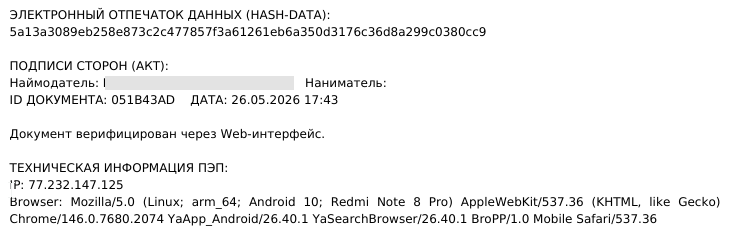
При подписании договора в системе Renta Contract формируется криптографический отпечаток, включающий:
- Уникальный идентификатор (GUID) договора.
- Контрольную сумму (Хеш SHA-256), которая рассчитывается по формуле на основе ФИО гостя, цены и ID договора. Любое изменение текста договора после подписания мгновенно нарушит равенство хешей, что делает подделку невозможной.
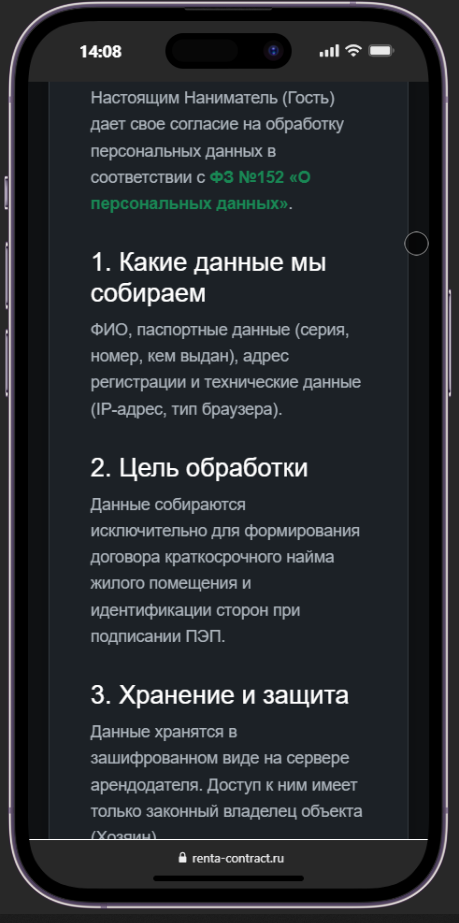
- Логи верификации: IP-адрес подписывающего лица, user-agent (браузер и операционная система), а также точное серверное время UTC.
ЭЛЕКТРОННЫЙ ОТПЕЧАТОК ДАННЫХ (HASH-DATA): a5e92c687e1f13b6510f2c41804...
Быстрый старт для Арендодателя
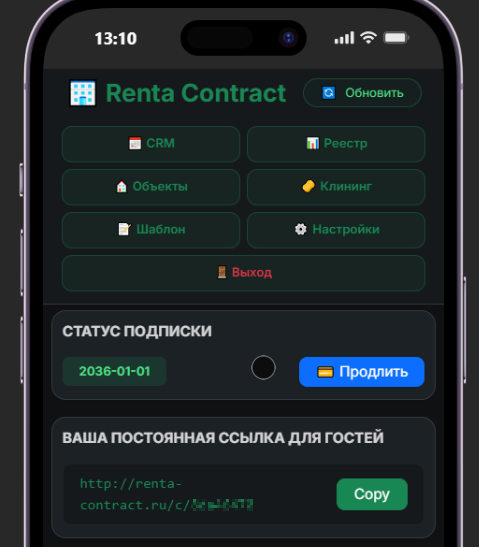
Начать работу с платформой можно всего за 3 шага:
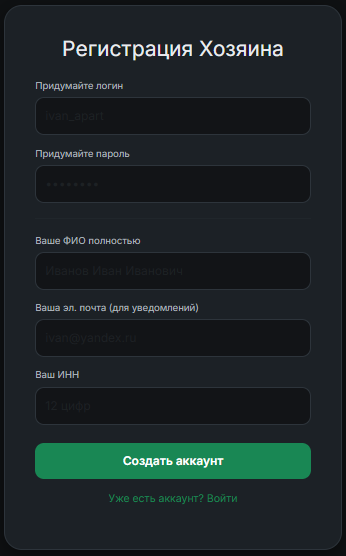
- Регистрация аккаунта: На странице Регистрации укажите логин, пароль, ваши ФИО, ИНН и e-mail. ИНН необходим для автоматической вставки реквизитов наймодателя в договоры.
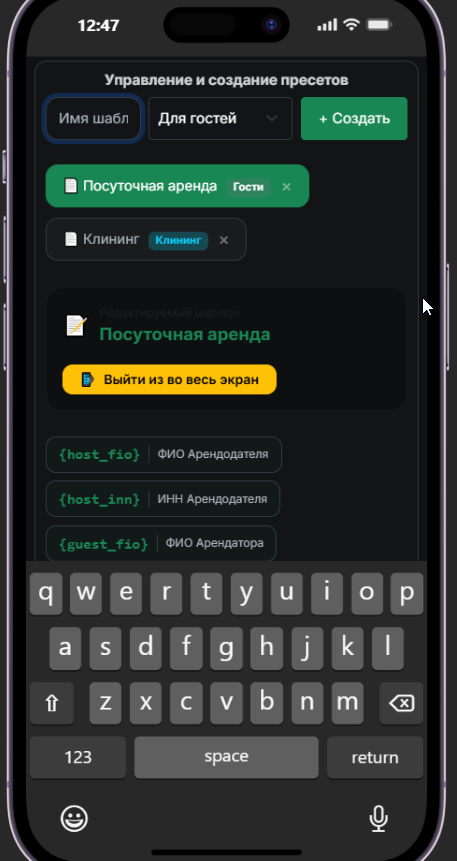
- Создание шаблона: В личном кабинете на вкладке «Редактор шаблонов» создайте ваш первый шаблон (например: «Стандарт посуточно»). Вы можете использовать наш предустановленный золотой стандарт или полностью переписать текст.
-
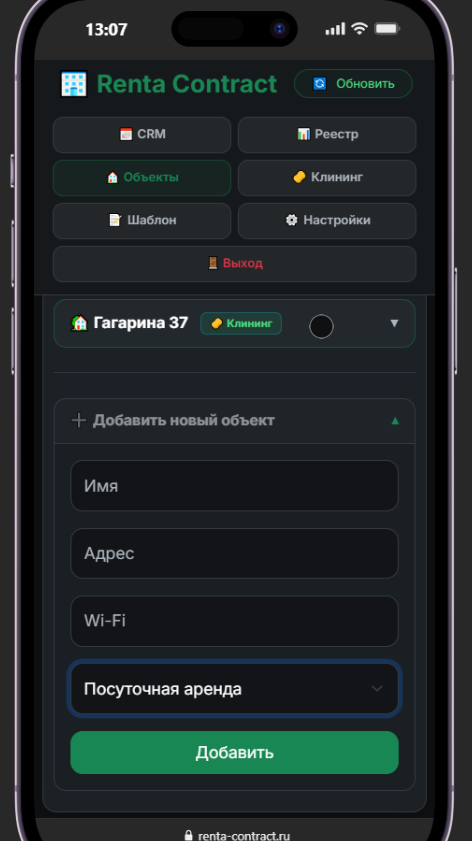
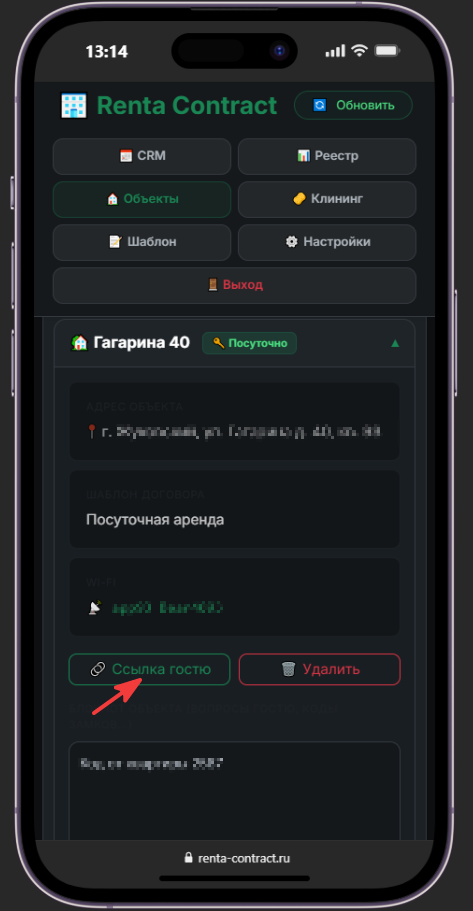
Добавление объекта: Нажмите «Добавить объект», свяжите его с созданным шаблоном договора и укажите пароль от Wi-Fi. Вы получите персональную ссылку вида
/c/ваш-токен, которую можно отправлять гостям при бронировании.
Конструктор и динамические теги
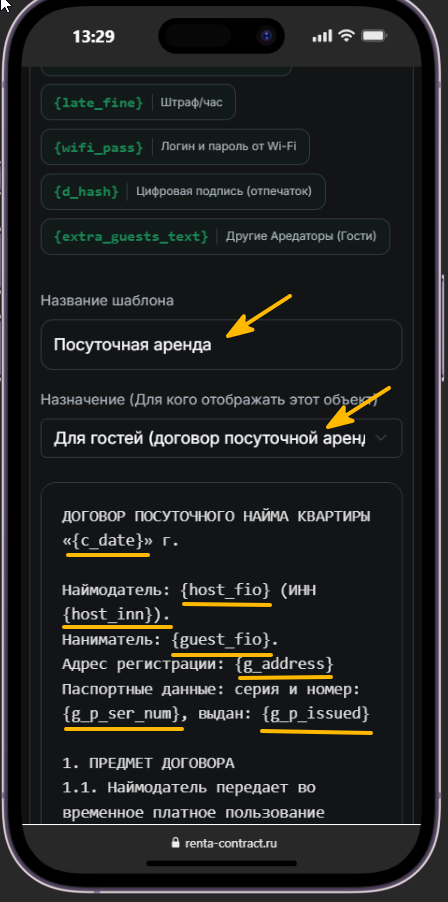
Вы можете кастомизировать текст договора под свои нужды. При формировании финального PDF система автоматически заменит специальные теги в фигурных скобках на реальные данные сделки:
| Тег | Значение при замене | Пример подстановки |
|---|---|---|
{host_fio} |
ФИО арендодателя из профиля | Иванов Иван Иванович |
{host_inn} |
ИНН арендодателя (12 цифр) | 772654311092 |
{guest_fio} |
ФИО гостя | Смирнов Алексей Петрович |
{address} |
Физический адрес квартиры | г. Москва, ул. Ленина, д. 10, кв. 42 |
{total_price} |
Итоговая стоимость проживания | 12000 руб. |
{price_per_day} |
Расчетная стоимость за 1 сутки | 3000 руб. |
{deposit} |
Сумма обеспечительного залога | 5000 руб. |
{days} |
Количество суток проживания | 4 суток |
{start_date} |
Дата заезда (из формы) | 12.06.2026 |
{end_date} |
Дата выезда (из формы) | 16.06.2026 |
{wifi_pass} |
Пароль от домашней сети Wi-Fi | HostWiFi1234 |
{extra_guests_text} |
Список сожителей (если указаны) | - Сидорова Анна Павловна, пасп: ... |
⚠️ Внимание: При написании собственного текста обязательно убедитесь, что все теги написаны строчными буквами без пробелов внутри скобок!
Управление объектами и размещение на Интерактивной Карте
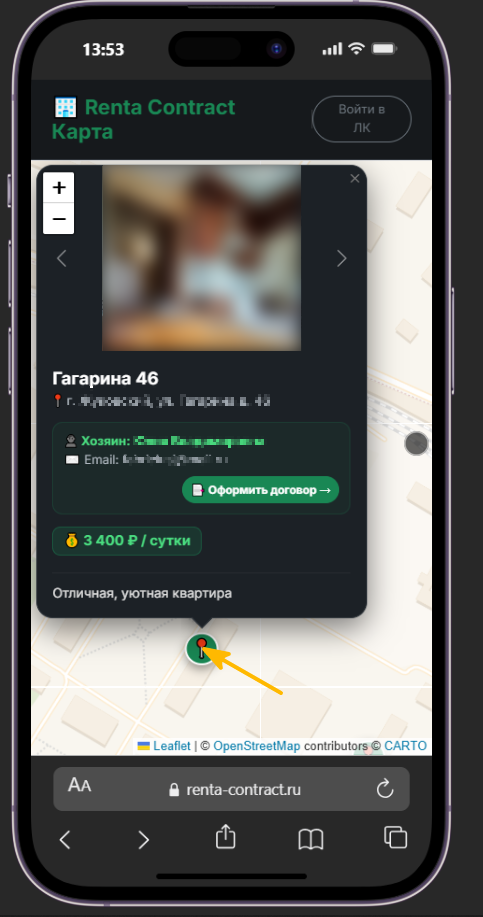
Вы можете разместить свои объекты на интерактивной карте renta-contract.ru/map совершенно бесплатно. Это увеличит доверие со стороны нанимателей и поможет привлекать новые бронирования.
Как настроить карту для объекта:
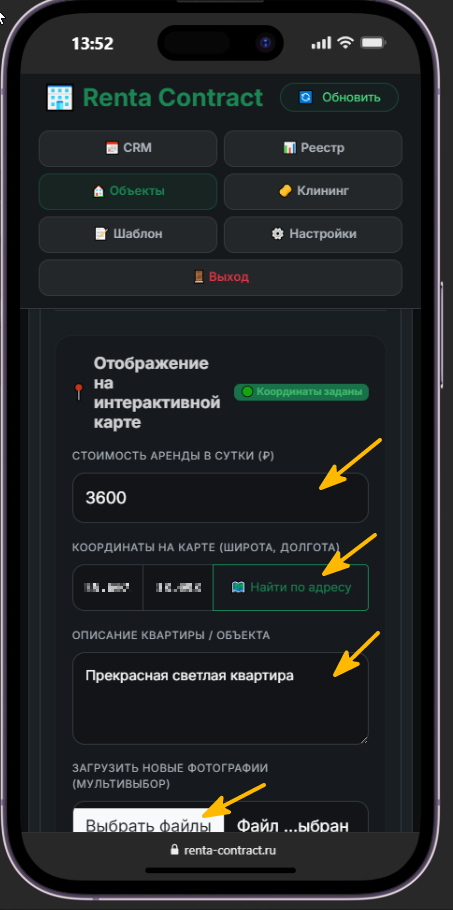
- Зайдите на вкладку «Объекты» в вашем Личном кабинете.
- Нажмите «Карта & Детали» у нужной квартиры.
- Введите суточный тариф и маркетинговое описание вашего объекта.
- Укажите точные географические координаты (широту и долготу). Вы можете воспользоваться автоопределением координат, введя адрес в строку умного поиска и нажав кнопку «Геокодировать». Наша система сама запросит координаты через API.
- Загрузите фотографии вашей квартиры и нажмите «Сохранить». Объект мгновенно отобразится на интерактивной карте с отметками залов и ценой на всплывающем окне маркера.
Регламент гостя: процедура подписания
Взаимодействие с нанимателем выстроено максимально быстро и технологично. Без скачивания лишнего софта:
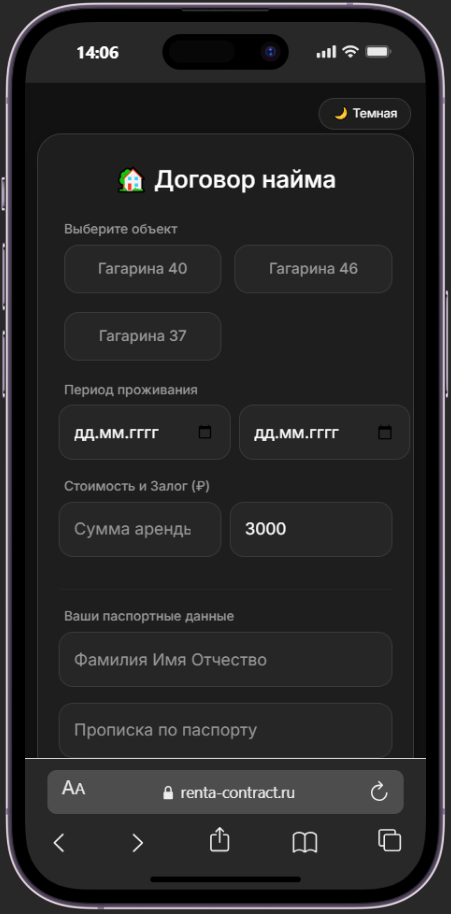
- Гость сканирует QR-код при заселении или переходит по высланной ссылке.
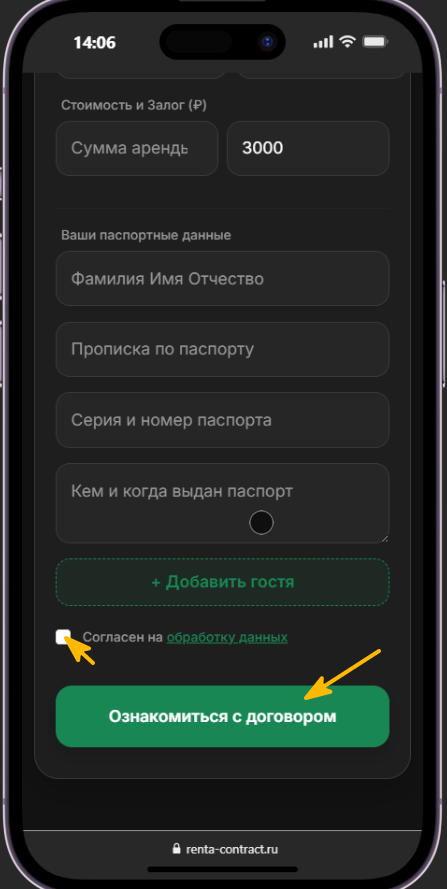
- Прямо в браузере смартфона заполняет ФИО, паспортные данные, адрес регистрации по паспорту. При наличии других проживающих нажимает «Добавить сожителя» и указывает их ФИО и реквизиты документов.
- Видит итоговую смету (стоимость, залог, даты заезда/выезда).
- Нажимает кнопку «Подписать ПЭП».
После подписания:
- Договор мгновенно переводится в статус «Подписано» (signed).
- Генерируется финальный PDF-файл с реквизитами обеих сторон, заполненным актом приема-передачи объекта и описью базового имущества.
- На e-mail арендодателя моментально отправляется PDF-копия договора с темой «✅ Договор подписан: ...».
- Гость видит финальное окно подтверждения подписи, содержащее пароль от Wi-Fi квартиры, и может сразу скачать PDF-договор себе на телефон.
Модуль контроля клининга
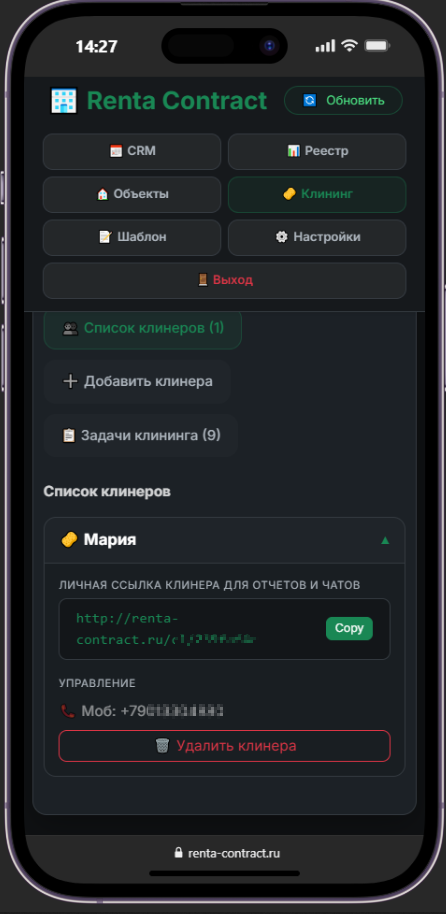
Renta Contract включает полноценную CRM для координации горничных и клинеров ваших квартир:
1. Регистрация сотрудников и выдача токенов
На вкладке «Клининг» введите имя горничной и контактный телефон. Система сформирует для нее уникальную бессрочную ссылку с токеном. Сотруднику не нужен доступ к вашей админ-панели — все операции они выполняют по своей веб-ссылке.
2. Пошаговые чек-листы и фазы уборок
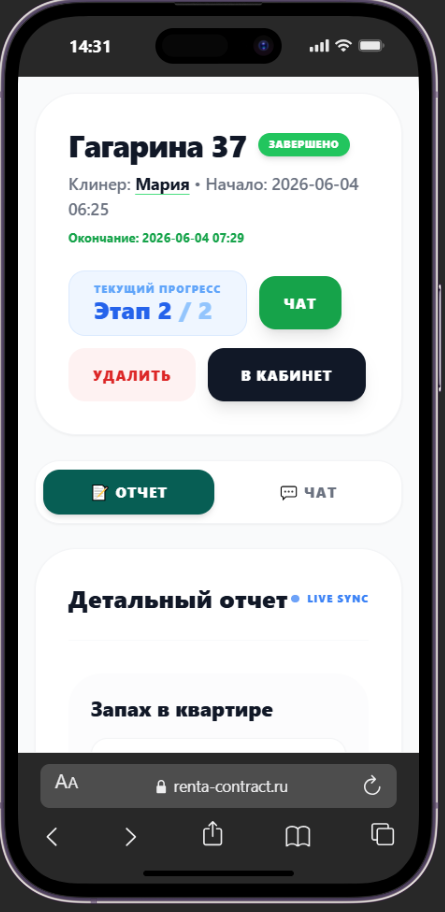
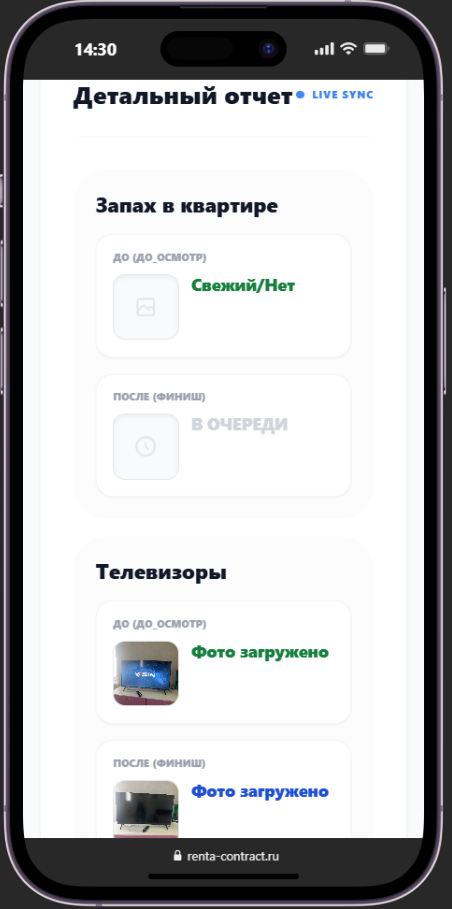
При создании задачи на уборку клинер пошагово закрывает фазы:
- Фаза 1 (Проверка): Осмотр имущества, проверка сохранности техники. Загрузка фото при повреждениях.
- Фаза 2 (Спецификация): Влажная уборка, стирка, заправка кроватей. Пошаговый отчет.
- Фаза 3 (Завершение): Нажмите «Сдать объект», загрузив финальные отчетные фотографии чистоты комнат.
3. Чат координатора и учет выплат
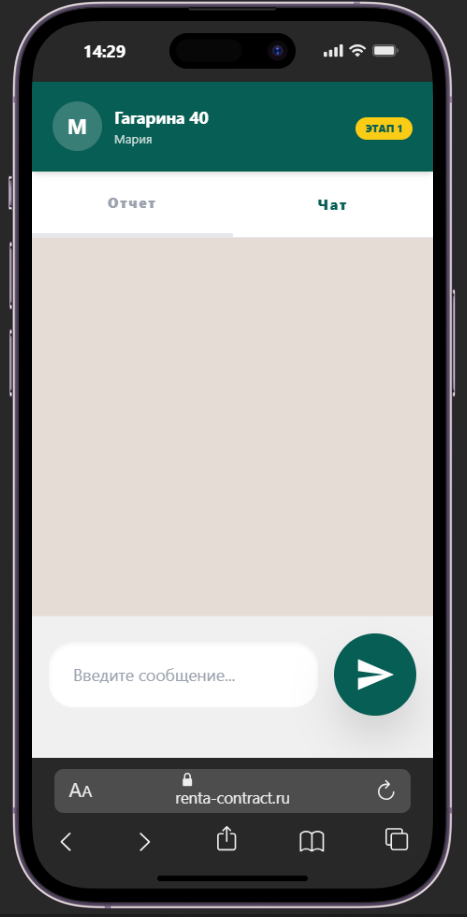
Внутри каждой задачи активен быстрый чат для обмена сообщениями. По окончании уборки вы можете отметить задачу как «Оплаченная», автоматически пересчитывая баланс клинера в панели статистики.
Интерактивный Календарь CRM, Учет Финансов и Самозанятости
Платформа Renta Contract 2.0 оснащена продвинутыми инструментами управления посуточным бизнесом: интерактивным календарем бронирований (CRM статус-сетка), встроенным модулем финансовой аналитики и расчетом налогов самозанятого лица.
1. CRM-Календарь Заселяемости
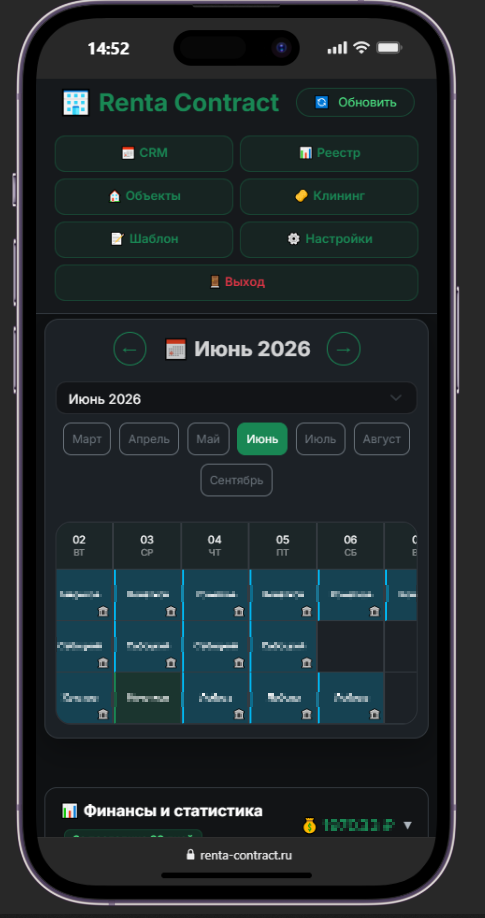
Сетка календаря выгружает все ваши объекты недвижимости и распределяет бронирования по дням месяца. Это позволяет визуально отслеживать график заездов и избегать овербукинга.
- Создание брони в один клик: Чтобы записать новое бронирование, просто нажмите на любую свободную ячейку в календаре. Откроется окно создания, где автоматически заполнится дата заезда. Достаточно выбрать выезд и указать контакты гостя.
- Быстрая навигация: Календарь позволяет легко переключать месяцы стрелками (← / →), выбирать нужный месяц из выпадающего списка или в одно касание переходить по кнопкам быстрого выбора.
- Цветовая индикация статусов:
• Зелёный цвет ячеек — Обычное бронирование (простая резервная запись в сетке в ручном режиме).
• Синий цвет ячеек — Связанный подписанный договор. Гость уже прошел верификацию по ПЭП (ФЗ-63) и подписал документы.
2. Финансовая Статистика и учет налога (4%)
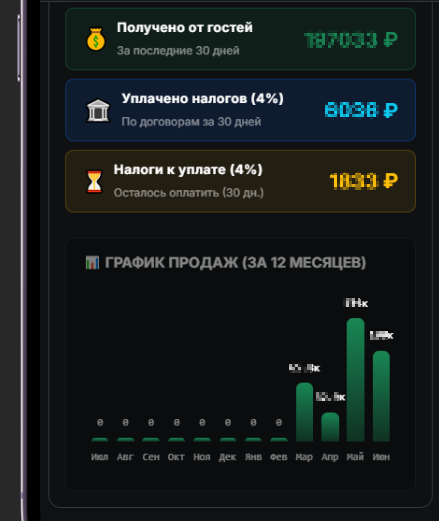
Над реестром договоров расположена автоматическая панель финансового учета, отображающая агрегированные показатели за последние 30 дней:
- Получено от гостей: Общая сумма по всем завершенным и действующим договорам найма за указанный период.
- Уплачено налогов (4%): Сумма налогов, которая была помечена вами как оплаченная государству.
- Налоги к уплате (4%): Сумма налога по новым подписанным договорам, которую еще предстоит задекларировать и оплатить. Налог рассчитывается автоматически по льготной ставке самозанятого 4% от суммы найма.
- График продаж (Выручка): Наглядная диаграмма выручки за последние 12 месяцев. Динамические столбцы пропорционально показывают рост ваших доходов и сезонную рентабельность жилья.
3. Управление Наймом: Устные продления и Налоговый Toggle
Кликнив на занятую синюю ячейку (подписанный договор), арендодатель открывает расширенное меню действий:
- Устное продление аренды: Если гость просит остаться еще на несколько дней и вы договорились устно (без переподписания нового договора по ФЗ-63), укажите новую дату выезда в календарном блоке. CRM автоматически пересчитает общую сумму по действующей ставке за сутки и продлит бронирование на карте.
- Фиксация налога: Сервис имеет кнопку «🏛️ Отметить налог оплаченным». При совершении платежа в ФНС («Мой Налог») нажмите эту кнопку, чтобы перенести сумму из блока «К уплате» в легально «Уплачено». В сетке календаря на ячейке появится значок 🏛️, подтверждающий закрытие этого отчетного периода.
🔒 Панель управления скриншотами